
【完全初心者向け】さくらのレンタルサーバでWordPressブログを始める全手順|挫折しない始め方を画像で解説!

「自分のブログで、好きなことや経験を発信してみたい」
「お家にいながら、少しでも収入に繋がったら嬉しいな…」
そう思ってブログの始め方を調べてみたけど、「サーバー」「ドメイン」「WordPress」…なんだかよく分からないカタカナばかりで、そっとページを閉じてしまった…。
そんな経験はありませんか?
この記事は、まさにそんな「パソコンは苦手だけどブログを始めたい!」と考えている、かつての私のようなあなたのために書きました。
この記事を最後まで読めば、専門知識ゼロでも、迷わず・挫折せず、自分だけのWordPressブログを立ち上げる方法がすべて分かります。
その鍵を握るのが、今回ご紹介する「さくらのレンタルサーバ」です。
さあ、一緒に憧れのブログオーナーへの第一歩を踏み出しましょう!

なぜ今、ブログを始めるのがおすすめなの?
「今からブログを始めても遅いのかな?」と思う方もいるかもしれませんが、そんなことはありません。
ブログには、今だからこそ始めたい魅力がたくさん詰まっています。
在宅で始められる「自分らしい」副業として
ブログの最大の魅力は、パソコン一台あれば、時間や場所を選ばずに始められること。
家事や育児のスキマ時間、仕事終わりのリラックスタイムなど、自分のペースでコツコツ育てていくことができます。
広告収入(アフィリエイト)などを利用すれば、自分の好きなことや経験がお金に変わる可能性も。
誰かに雇われるのではなく、自分の力で収入を生み出す経験は、大きな自信に繋がります。
好きなこと・経験が誰かの役に立つ喜び
あなたが「こんなこと、当たり前だよね」と思っている知識や経験も、他の誰かにとっては「喉から手が出るほど知りたい情報」かもしれません。
例えば、子育ての悩み、お気に入りのコスメレビュー、節約術、趣味のハンドメイドの作り方など…あなたの体験談は、同じ悩みや興味を持つ人の助けになります。「〇〇さんのブログのおかげで解決しました!」そんな声が届いた時の喜びは、何物にも代えがたいものです。

自然と身につくWebスキル
ブログを運営していると、自然と様々なスキルが身につきます。どうすればもっと読まれるだろう?と考えることで「Webライティング」や「マーケティング」の基礎が学べます。これらのスキルは、もし将来的にWeb関連の仕事をしたくなった時にも役立つ、一生ものの財産になります。
ブログの最初の壁「レンタルサーバー」を世界一やさしく解説
さて、ブログを始めるぞ!と決意した多くの初心者が最初につまずくのが「レンタルサーバー」という言葉です。
大丈夫、安心してください。ここでは、どこよりも分かりやすく解説しますね。
レンタルサーバーはインターネット上の「土地」です
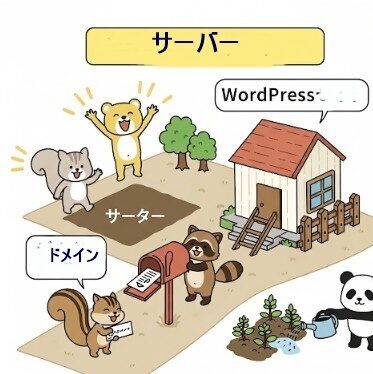
ブログを「家」だと想像してみてください。素敵な家(ブログ記事やデザイン)を建てるには、まず「土地」が必要ですよね。そのインターネット上の「土地」の役割を果たすのが「レンタルサーバー」です。
そして、その土地の場所を示すのが「住所」=「ドメイン(〇〇.comなど)」になります。
つまり、自分だけのブログ(家)を持つためには、まずデータを置いておく場所(土地=サーバー)を借りて、そこに自分だけの住所(ドメイン)を設定する必要がある、というわけです。
なぜ無料ブログじゃダメ?WordPressを選ぶ理由
「アメブロとか、無料でできるブログサービスじゃダメなの?」という疑問もよく聞かれます。
もちろん、日記感覚で気軽に楽しむなら無料ブログも良い選択肢です。
しかし、将来的に収益化を目指したり、自分らしいデザインのサイトを作りたいなら、断然「WordPress(ワードプレス)」をおすすめします。
- デザインが自由自在:豊富なデザインテンプレート(テーマ)で、プロが作ったようなおしゃれなサイトが簡単に作れます。
- 広告掲載が自由:無料ブログは運営会社の広告が勝手に入ったり、掲載できる広告に制限があったりしますが、WordPressなら自由に広告を選んで掲載できます。
- サービス終了のリスクがない:無料ブログは運営会社の都合で突然サービスが終了してしまう可能性がありますが、WordPressは自分の「資産」としてブログを育てていけます。
このWordPressという家を建てるために、私たちは「さくらのレンタルサーバ」という土地を借りるのです。
サーバー選びで失敗しないための3つの重要ポイント
サーバー会社はたくさんありますが、初心者が選ぶべきポイントはとてもシンプル。この3つだけ押さえておけば、まず失敗しません。
- 料金:無理なく続けられる価格か。初期費用は高すぎないか。
- 速度と安定性:サイトの表示が遅いと読者はすぐに帰ってしまいます。安定してサイトを運営できるかは非常に重要です。
- サポート体制:困った時に、すぐに相談できる窓口があるか。特に初心者にとっては命綱とも言える部分です。
この3つのポイントを高いレベルで満たしているのが、今回ご紹介する「さくらのレンタルサーバ」なのです。
【結論】PCが苦手な初心者に「さくらのレンタルサーバ」が最適な5つの理由
数あるレンタルサーバーの中から、なぜ私がPCが苦手な方にこそ「さくらのレンタルサーバ」を心からおすすめするのか。その具体的な理由をお話しします。
理由① とにかく安い!月額500円台から始められる圧倒的コスパ
ブログ運営は継続が大切。だからこそ、月々の固定費は少しでも抑えたいですよね。
さくらのレンタルサーバの「スタンダードプラン」なら、月額換算でわずか500円(※年間一括払いの場合)からWordPressブログが始められます。
「高いサーバーを契約したけど、結局続けられなかった…」という悲しい事態を避けるためにも、この始めやすさは大きなメリットです。
理由② 専門知識は一切不要!「WordPressクイックインストール」
本来、WordPressを始めるにはデータベースの作成など、初心者には呪文のような作業が必要でした。
しかし、さくらのレンタルサーバには「WordPressクイックインストール」という魔法のような機能があります。
管理画面から数回クリックするだけで、自動的にWordPressの設置が完了!あなたが難しい作業をする必要は一切ありません。
理由③ 困った時の神対応!25年以上の実績と信頼のサポート体制
これが私がさくらを一番におすすめする理由です。運営歴25年以上、東証プライム上場企業という安心感はもちろん、サポート体制が本当に手厚いんです。
メールやチャットでの問い合わせはもちろん、電話サポート(平日10時~18時)があるのが心強いポイント。
「文字での説明が分かりにくい…」という時でも、直接話して解決できます。初心者がつまづきがちなポイントを熟知したスタッフが、優しく丁寧に対応してくれます。
理由④ 安かろう悪かろうじゃない!サイト表示速度も妥協なし
「安くても、サイトの表示が遅いんじゃ意味がない…」と思いますよね。
ご安心ください。さくらのレンタルサーバは、Webサイトの表示を高速化する「コンテンツブースト(CDN)」という機能を標準で提供しています。
これにより、読者を待たせることなく、快適に記事を読んでもらえます。これはアクセスアップにも繋がる重要な要素です。
理由⑤ 利用者が多いから、情報が見つかりやすい!
長年の実績があるということは、それだけ利用者が多いということ。
もし何か設定で分からないことがあっても、Googleで検索すれば、たくさんの先輩ユーザーが残してくれた解決策の記事が見つかります。
公式マニュアルが丁寧なのはもちろん、こうしたユーザーコミュニティの力も、見逃せない大きなメリットです。
まずは14日間無料お試し!
さくらのレンタルサーバ公式サイトをチェック

【全画像付き】さくらのレンタルサーバを使ったWordPressブログの始め方5ステップ
お待たせしました!ここからは、実際にさくらのレンタルサーバを申し込んで、WordPressブログを立ち上げるまでの全手順を、実際の画面キャプチャを交えながら一步ずつ解説していきます。この通りに進めれば、誰でも絶対にできますので、安心してついてきてくださいね。
ステップ1:プランを選んで申し込む(初心者ならスタンダード一択!)
まずは公式サイトにアクセスし、「お申し込み」ボタンをクリックします。
プラン選択画面が表示されますが、個人ブログなら「スタンダード」プランで十分すぎるほどの性能です。
迷わずスタンダードプランを選びましょう。
初期費用は無料で、月額料金も非常にリーズナブルです。
ステップ2:自分だけの住所「独自ドメイン」を決めよう
次に、ブログの「住所」となるドメインを取得します。
「初期ドメイン」はさくらから提供されるものですが、自分だけのオリジナルブログを作るなら「独自ドメイン」を取得しましょう。
さくらのレンタルサーバの申し込みと同時に取得できるので簡単です。
「〇〇.com」や「〇〇.net」など、自分のブログテーマに合った、覚えやすくて短い名前を考えるのがおすすめです。
この時間も、ブログ作りの楽しみの一つですね。
ステップ3:「クイックインストール」でWordPressを設置
申し込みが完了すると、「サーバコントロールパネル」という管理画面にログインできるようになります。
ここがあなたの「土地」の管理事務所です。
左側のメニューから「クイックインストール」を探し、「ブログ」カテゴリの中にある「WordPress」を選択します。
あとはブログ名やユーザー名、パスワードなど、いくつかの項目を入力して「作成する」ボタンを押すだけ。
本当にこれだけで、あなたの土地にWordPressという家が建ちました!
ステップ4:訪問者を守るおまじない「無料SSL設定」
SSLとは、サイトの通信を暗号化して、訪問者の情報を守るための大切な設定です。
URLが「http://」から「https://」になります。難しそうに聞こえますが、さくらのレンタルサーバならこれも簡単です。
コントロールパネルの「ドメイン設定」から、先ほど取得したドメインを選び、「無料SSLの設定」ボタンを押すだけ。
数分待てば自動で設定が完了します。これは必ずやっておきましょう。
ステップ5:WordPressへようこそ!ログインして初期設定をしよう
お疲れ様でした!これであなたのブログは完成です。
WordPressのログイン画面にアクセスし、ステップ3で決めたユーザー名とパスワードでログインしてみましょう。
そこが、これからあなたの物語を紡いでいく「城」の内部です。まずはテーマ(デザイン)を選んだり、自己紹介ページを作ったりして、自分だけの空間作りを楽しんでください!
【本音レビュー】私がさくらのレンタルサーバを1年以上使って感じたこと
ここでは、私が実際に「さくらのレンタルサーバ」を使い続けて感じた、良い点も、そして「うーん…」と思った点も、正直にお話ししたいと思います。
良いことばかりを並べるつもりはありません。 リアルな使用感を参考に、あなたに合うかどうかを判断してください。
まずは基本情報をおさらい
- 商品名:さくらのレンタルサーバ
- プラン:スタンダードプラン
- 価格:月額500円(税込)〜 ※12ヶ月一括払いの場合
- 主な特徴:WordPressクイックインストール、コンテンツブースト(CDN)標準装備、無料SSL、電話サポートあり、14日間無料お試し
- ディスク容量:300GB(SSD)
主な3つのメリット
- ① とにかく簡単で、迷わない安心感:
何より「クイックインストール」が神でした。PCが苦手な私でも、マニュアルを見ながらクリックしていくだけで本当にWordPressが作れてしまった時の感動は今でも覚えています。管理画面もシンプルで、どこに何があるか直感的に分かりやすいです。 - ② サポートの返信が早くて親切:
一度、夜中に設定を間違えてサイトが真っ白になった時、パニックになりながらチャットで問い合わせたことがあります。深夜にも関わらず、すぐに返信があり、専門用語を使わずに優しく手順を教えてくれて、無事に復旧できました。あの時の安心感は絶大でした。 - ③ お財布に優しい料金設定:
ブログはすぐに収益が出るものではないので、月々500円台という低価格は本当にありがたいです。この価格で、速度も安定性もサポートも十分なレベルにあるので、コストパフォーマンスは業界トップクラスだと感じています。浮いたお金をブログの書籍代に回せます。
正直に告白…考えられるデメリット2点
- ① 最新技術の導入は少しゆっくりめかも?:
他社が新しいサーバー高速化技術などを導入すると、さくらは少し遅れて追随する印象があります。常に業界最速・最新を求める方には、少し物足りなく感じる瞬間があるかもしれません。ただ、安定性を重視している裏返しとも言え、通常利用で困ることはまずありません。 - ② 専門的なカスタマイズには知識が必要:
サーバーの深い部分をいじるような、非常に専門的なカスタマイズをしたい上級者にとっては、機能がシンプルすぎると感じる可能性はあります。ただ、これはほとんどのブログ初心者には全く関係のない話なので、デメリットと呼ぶほどではないかもしれません。
どんな人に「さくらのレンタルサーバ」はおすすめ?
- とにかく簡単・手軽にWordPressブログを始めたい方
- パソコン操作や専門用語に不安がある方
- 困った時に、手厚いサポートを受けたい方
- 初期費用や月々のコストをできるだけ抑えたい方
- まずは副業として、無理のない範囲でブログを始めたいと考えている方
逆に、サイト表示速度をとにかく突き詰めたい上級者や、サーバーの細かい設定まで自分でガンガンやりたいという方には、他の高機能サーバーの方が向いているかもしれません。しかし、「初めてのブログ」というステージにいるなら、これ以上ない選択だと断言できます。
他社サーバーとも比較!さくらのレンタルサーバの立ち位置は?
「他のサーバー会社と比べて、実際どうなの?」という疑問にお答えするため、代表的なレンタルサーバーと客観的な情報で比較してみました。どこが一番!という言い方はせず、それぞれの特徴をまとめましたので、あなたの目的と照らし合わせてみてください。
主要レンタルサーバー比較表
| 項目 | 商品A:さくらのレンタルサーバ (スタンダード) | 商品B:エックスサーバー (スタンダード) | 商品C:ConoHa WING (ベーシック) |
|---|---|---|---|
| 価格(月額) | 約500円〜 | 約990円〜 | 約660円〜 |
| 主な機能 | WP簡単インストール, CDN, 無料SSL, WAF | WP簡単コピー, 高速化技術, 無料SSL, WAF | WPかんたん移行, WINGパック, 無料SSL, WAF |
| メリット | 圧倒的な低価格、電話サポートあり、長年の実績による安定感と信頼性 | 国内シェアNo.1、高速・高機能で非常に安定、情報が多い | 表示速度が国内最速クラス、管理画面がモダンで使いやすい |
| デメリット | 最新技術の導入は他社よりやや遅め | 他社に比べ料金がやや高め | 運営歴が比較的浅い、電話サポートがない |
| おすすめの使用シーン | コストを抑えて安心してブログを始めたい初心者 | 本格的なアフィリエイトやビジネスサイトを運営したい中〜上級者 | サイト表示速度を何よりも重視するユーザー |
結局、あなたの目的に合うサーバーは?
この表から分かるように、それぞれに強みがあります。
- 安定性と実績の王道を行くなら「エックスサーバー」
- 表示速度をとことん追求するなら「ConoHa WING」
- そして、コストを抑えつつ、安心のサポートの下で着実に始めたいなら「さくらのレンタルサーバ」
が最適な選択肢と言えるでしょう。
特に、初めてブログに挑戦する方にとって、「続けやすい価格」と「困った時に頼れるサポート」は何よりも心強い味方になります。
まだ不安なあなたへ。さくらのレンタルサーバに関するQ&A
最後に、多くの方が疑問に思うであろう点をQ&A形式でまとめました。あなたの最後の不安を解消できれば嬉しいです。
Q1. 無料お試し期間中に、お金をかけずに解約できますか?
A1. はい、もちろん可能です。
さくらのレンタルサーバには14日間の無料お試し期間があります。
この期間内に「自分には合わないな」と感じた場合、一切費用はかからずに解約手続きができます。リスクなく、使用感を確かめることができるので、まずは気軽に試してみてください。
Q2. 支払い方法には何がありますか?
A2. クレジットカード払いと銀行振込、請求書払いに対応しています。
月々払いと年間一括払いが選べますが、料金的には年間一括払いの方が断然お得です。
まずは月々払いで始めて、続けられそうだと感じたら年間払いに切り替える、という方法も良いでしょう。
Q3. ドメインも「さくら」で取得した方がいいですか?
A3. はい、一緒に取得することをおすすめします。
サーバーとドメインを同じ会社で管理すると、設定が非常に楽になり、管理も一元化できて分かりやすいです。
特に初心者の方は、サーバーの申し込みと一緒にドメインも取得するのが簡単で間違いがないでしょう。
Q4. サポートに本当に電話できるんですか?繋がりますか?
A4. はい、平日の営業時間内であれば電話サポートが利用可能です。
混み合っている時間帯は繋がりにくいことも稀にありますが、私自身は何度か利用して、いつも丁寧に対応してもらえました。
チャットやメールと違い、リアルタイムで会話しながら問題を解決できるのは、大きな安心材料です。
迷っている時間が一番もったいない!今日からブログを始めよう
ここまで、PCが苦手な初心者の方でも「さくらのレンタルサーバ」を使ってWordPressブログを始める方法を、これでもかというほど詳しく解説してきました。
もしかしたら、まだ「自分にできるかな…」と不安に思っているかもしれません。でも、大丈夫。かつての私も、あなたと全く同じでした。
ブログを始めるのに、完璧な準備は必要ありません。大切なのは「やってみたい」という気持ちと、「最初の一歩を踏み出す勇気」だけです。
さくらのレンタルサーバには、その一歩を全力で後押ししてくれる環境がすべて揃っています。
- 月々ワンコイン程度の始めやすい価格
- クリックだけでWordPressが完成する手軽さ
- そして、困った時に必ず助けてくれる、安心のサポート体制
これ以上、悩んでいる時間はありません。悩んでいる間にも、あなたのブログで救われたかもしれない誰かが、他の場所で情報を探し続けています。
さあ、次はあなたの番です
この記事を読み終えた今が、あなたのブログ人生が始まる絶好のタイミングです。
まずは14日間の無料お試しで、サーバーを触ってみてください。
そして、この記事を横に置きながら、あなただけブログを立ち上げてみてください。
その先には、新しい自分と、新しい世界が待っています。
あなたの挑戦を、心から応援しています! 千里の道も一歩から 老子







 アマゾン 中古パソコンショッピング
