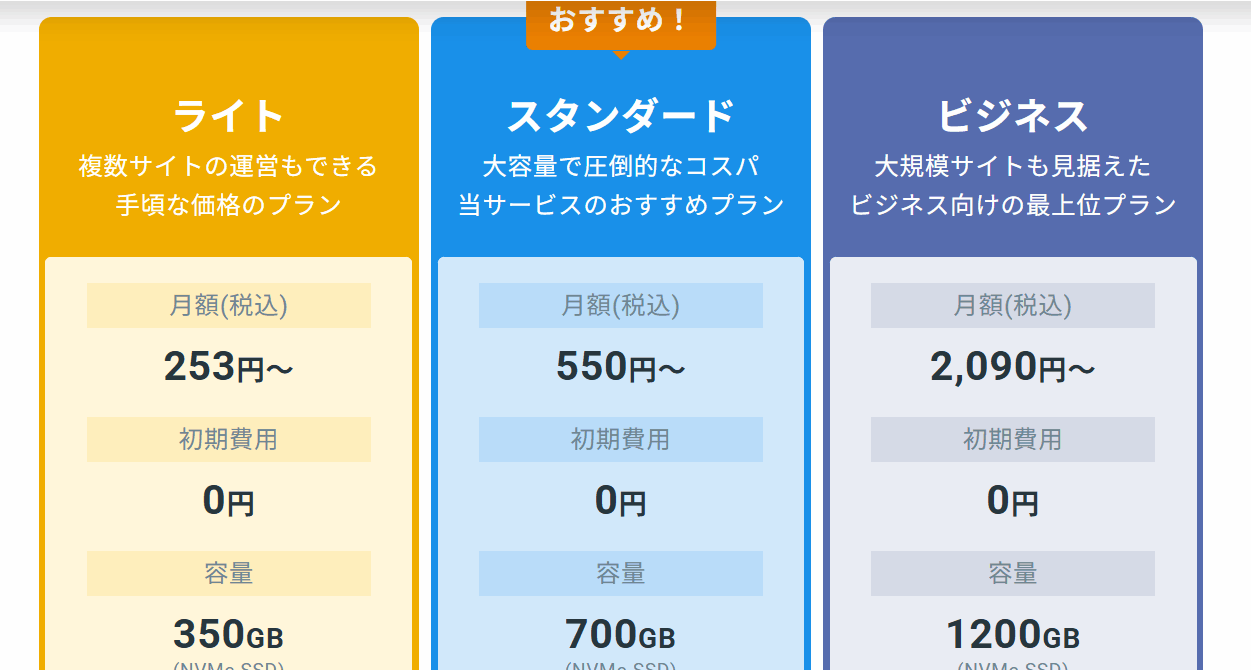
高いサーバーは不要!スターレンタルサーバーで快適ブログ運営術
- 「本気でブログを収益化するなら、月額1,000円以上の有名サーバーを選ぶのが当たり前」…そう思い込んでいませんか?
- 実はその常識、すでに過去のものです。高額な固定費を払わなくても、国内シェアNo.1と同等のシステムで、爆速のブログ環境を手に入れる方法があります。
- 想像してみてください。読者がページを開いた瞬間、サクサクと記事が表示されるストレスフリーなブログ。
離脱率は激減し、検索エンジンの評価も上がり、あなたが寝ている間にもチャリンチャリンと収益を生み出し続ける未来を。 - この記事では、コスパの概念を覆す「スターレンタルサーバー」の全貌と、私が実際に使って感じたリアルな本音を包み隠さずお伝えします。
ブログをこれから始める方、あるいは今のサーバーの更新料に悩んでいる方。
「とにかく有名なところを選んでおけば安心」という思考停止は、大切な資金を無駄にしているかもしれません。
今回は、機能性と圧倒的なコストパフォーマンスを両立させた注目のサービス「スターレンタルサーバー」について徹底解説します。
この記事を読めば、あなたが本当に選ぶべきサーバーの答えが明確になるはずです。
1. ブログ初心者が陥る「高いサーバー=正義」の罠
失敗談:私が最初にオーバースペックなサーバーを選んで後悔した理由
告白します。私が初めてブログを立ち上げたとき、まさに「高いサーバー=正義」という罠に見事にはまりました。
ネット上の「本気なら〇〇サーバー一択!」という記事を真に受け、月額1,000円を超える高機能サーバーを1年分一括払いで契約したのです。
しかし、初心者のブログに最初から膨大なアクセスが来るはずもありません。
アクセスは1日数十PV程度。
それなのに、月々のサーバー代ばかりが重くのしかかりました。
結果として「収益が出ないのに固定費だけがかかる」というプレッシャーから、わずか半年でブログを挫折しかけた苦い経験があります。
初心者に本当に必要なのは、持て余すほどのオーバースペックではなく、「必要十分な速度と機能」を「無理のない価格」で維持できる環境だったのです。
コスパと性能を両立する「スターレンタルサーバー」とは?
そんな過去の私に教えてあげたいのが、スターレンタルサーバーです。
スターレンタルサーバーは、国内シェアNo.1を誇る「エックスサーバー」のシステムをベースに構築されています。
つまり、業界トップクラスの安定性と速度のDNAを受け継ぎながら、驚くほどの低価格を実現しているのです。
WordPressなどのCMS運用に必要な機能はもちろん、PHP・MySQL、独自SSLによるセキュリティ強化など、本気でサイト運営をするための機能がしっかり揃っています。
「安かろう悪かろう」ではなく「高品質なのに安い」という、まさに現代のブログ運営における最適解と言えます。
2. スターレンタルサーバーを実際に使って分かった3つのメリット
では、実際にスターレンタルサーバーへ移行してブログを運用してみた私の感想と、具体的なメリットを3つに絞ってご紹介します。
メリット1: エックスサーバー譲りの「NVMe SSD」による圧倒的スピード
一番驚いたのは、サイトの表示速度です。
スターレンタルサーバーは、全プランで最新の高速インターフェース「NVMe(エヌブイエムイー)」を採用したSSDを搭載しています。
専門用語が分からなくても大丈夫です。「とにかく従来のSSDより何倍もデータの読み書きが速い技術」と覚えてください。
実際に私のブログでも、画像が多い記事を開いたときの「もっさり感」が見事に消え去りました。
読者が「遅い」と感じて戻るボタンを押す前に、パッと記事が表示されます。
表示速度はSEO(検索順位)にも直結するため、このスピード感が低価格プランから標準搭載されているのは破格のメリットです。
メリット2: 初心者でも迷わない!一新された直感的なUI
サーバーの管理画面って、専門用語ばかりで難しそうなイメージがありませんか?
スターレンタルサーバーは、管理画面(サーバーパネルやファイルマネージャなど)のUIが大幅にリニューアルされています。
どこに何の設定があるのかが視覚的にわかりやすく、直感的な操作が可能です。
「WordPress簡単インストール」機能を使えば、マニュアルを睨みつけながら悪戦苦闘することなく、数回のクリックでブログの立ち上げが完了します。
他社からの乗り換え時に重宝する「WordPress簡単移行機能」も搭載されているため、引越しも非常にスムーズでした。
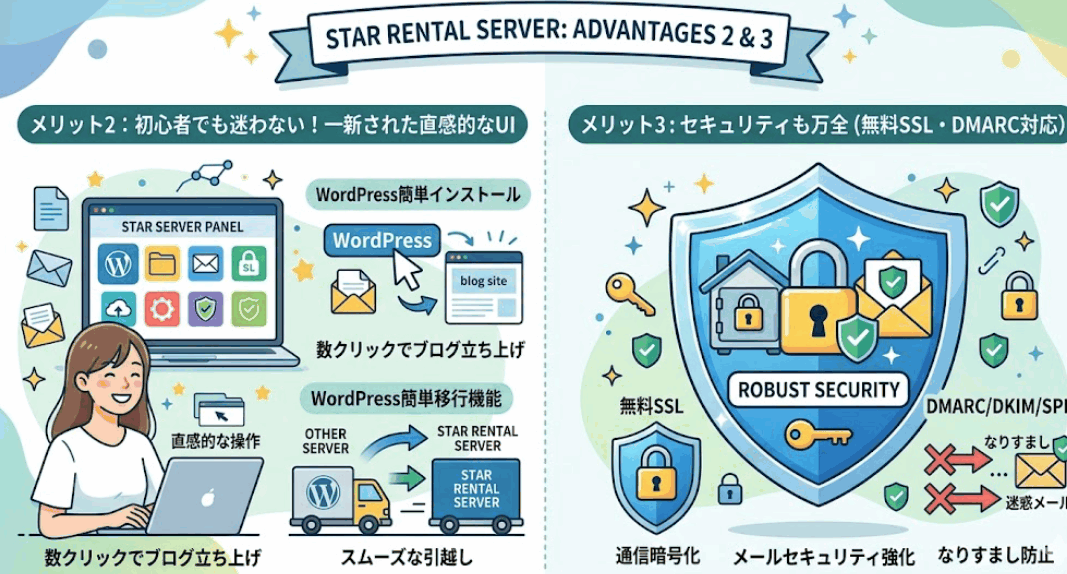
メリット3: セキュリティも万全(無料SSL・DMARC対応)
安価なサーバーで心配になるのがセキュリティ面ですが、その点も抜かりありません。
サイトの通信を暗号化する「無料SSL」が標準で使えるのはもちろん、最近注目されているメールセキュリティ「DMARC/DKIM/SPF」にもしっかり対応しています。
これにより、読者からの問い合わせメールが迷惑メールに振り分けられたり、あなたのドメインがなりすましに悪用されたりするリスクを大幅に軽減できます。
3. デメリットも正直に暴露。契約前に知っておくべき2つの注意点
メリットばかり並べても信用できないと思いますので、実際に使ってみて感じた「ここはどうかな?」と思う点も正直にお伝えします。
デメリット1: 超大規模サイトには向かない場合がある
スターレンタルサーバーは非常に優秀ですが、月に数百万PVを集めるような超巨大メディアや、瞬間的にすさまじいアクセスが集中するトレンドブログの場合は、上位プランへの変更や専用サーバーを検討する必要が出てくるかもしれません。
ただ、これからブログを始める方や、月間数十万PV規模の一般的なアフィリエイトブログであれば、まったく問題なく稼働するスペックです。
デメリット2: 老舗サービスに比べるとネット上の情報がやや少ない
システムベースとなっているエックスサーバー単体に関する記事はネット上に山のようにありますが、「スターレンタルサーバー」という名称でのトラブルシューティング記事は、老舗サービスに比べるとまだ少し検索で見つけにくい場合があります。
しかし、管理画面が非常に直感的であることと、ベースがエックスサーバーのシステムであることから、致命的に困ることはほぼありませんでした。
公式のサポートマニュアルも充実しているため、初心者でも安心して利用できます。
4. 人気サーバー比較!スターレンタルサーバー vs 他社
スマホでも見やすい比較表
ここで、同価格帯の一般的なレンタルサーバーとスターレンタルサーバーのスペックを比較してみましょう。
| 項目 | スターレンタルサーバー | 一般的な格安サーバー | 高価格帯サーバー |
|---|---|---|---|
| ディスク種類 | NVMe SSD(超高速) | 通常のSSD / HDD | NVMe SSD |
| システムベース | エックスサーバー系 | 独自・旧型 | 独自チューニング |
| WP簡単移行 | あり | 手動対応が多い | あり |
| コスパ評価 | ◎ 非常に高い | △ 速度に難あり | 〇 機能は良いが割高 |
ご覧の通り、高価格帯サーバーの「良いとこ取り」をしながら、価格を抑えているのがスターレンタルサーバーの大きな強みです。
専門家の意見:サーバー選びで重視すべきポイント
Webサイト構築の専門家・エンジニアの視点】
「サーバー選びにおいて、現在最も重視すべきは『ストレージの読み込み速度』です。NVMe SSDが採用されているかどうかで、WordPressの管理画面のサクサク感や、ユーザー側のページ表示速度が桁違いに変わります。
スターレンタルサーバーが全プランでNVMeを採用している点は、ユーザー体験(UX)向上およびSEO対策の観点から非常に高く評価できます。
また、DMARCなどの最新のメール認証技術に標準対応している点も、これからの時代に必要なセキュリティ要件をしっかり満たしていると言えます。」
5. 読者の疑問を解決!スターレンタルサーバーのQ&A
Q. WordPressの移行は初心者でも本当に簡単ですか?
A. はい、驚くほど簡単です。
「WordPress簡単移行」機能を使えば、移行元のWordPressのログイン情報などを入力するだけで、自動的にデータの移行が完了します。
私自身、専門的なデータベースのエクスポートなどの作業は一切行わずに、無事にサイトを引っ越しできました。
Q. アクセスが増えてきたら、後からプラン変更はできますか?
A. 可能です。
最初はコストを抑えた下位プランからスタートし、ブログが育ってアクセスが増加してきたタイミングで上位プランへアップグレードすることができます。
無駄な初期投資を避け、成長に合わせてサーバーを拡張できるのは、リスクを最小限に抑えたいアフィリエイターにとって最適な環境です。
6. 理想のブログライフを手に入れよう
ここまで読んでいただき、ありがとうございます。
高いサーバー代を払い続けることで、ブログを書くこと自体がプレッシャーになってしまっては本末転倒です。
スターレンタルサーバーは、
「エックスサーバーの安定性」
「NVMe SSDの圧倒的なスピード」
「初心者でも使いやすいUI」
これらを兼ね備えながら、無理なく続けられる価格を実現しています。
ブログの表示速度が上がり、読者が快適に記事を読んでくれる。
検索順位が少しずつ上がり、アクセスが増え、やがてあなたの望む収益を生み出してくれる。
そんなポジティブな未来への第一歩を、快適なサーバー環境とともに踏み出してみませんか?
今すぐ公式サイトをチェックして、あなたにぴったりのプランを見つけてみてください。
>>スターレンタルサーバー公式サイトはこちら
【内部リンク記事①】WordPressブログの始め方!初心者でも失敗しない初期設定ガイド
「サーバーは決まったけれど、そのあと具体的にどうやってブログを作ればいいの?」
そんな悩みを抱えるあなたのために、WordPressブログの立ち上げから初期設定までのロードマップをわかりやすく解説します。
1. ドメインの取得とサーバーとの紐づけ
サーバーを借りたら、次はインターネット上の「住所」となるドメイン(〇〇.comなど)を取得します。
最近のレンタルサーバー(スターレンタルサーバーなど)では、サーバー契約と同時にドメインを取得・紐づけできる機能が用意されていることが多いため、手続きは非常にスムーズです。
ドメイン名は一度決めると変更できないため、ブログのテーマに合った、シンプルで覚えやすい名前をつけるのがコツです。
2. WordPressのインストール
サーバーの管理画面から「WordPress簡単インストール」機能を使いましょう。
サイト名、ユーザー名、パスワードを入力するだけで、数分であなただけのブログがインターネット上に誕生します。
昔のようにFTPソフトを使ってファイルをアップロードし、データベースを手動で設定するような複雑な作業は一切不要です。
3. SSL化(通信の暗号化)の設定
ブログを立ち上げたら、最初に必ず行うべきなのが「SSL化」です。
URLを「http://」から「https://」に変更し、通信を暗号化することで、読者が安全にサイトを閲覧できるようにします。
GoogleもSSL化を強く推奨しており、設定していないとブラウザに「保護されていない通信」と警告が表示されてしまい、読者の離脱に直結します。
管理画面の「無料SSL設定」ボタンからワンクリックで適用しておきましょう。
4. パーマリンク(URLの構造)の設定
WordPressのダッシュボードにログインしたら、「設定」>「パーマリンク」へと進みます。
ここは記事ごとのURLのルールを決める重要な設定です。おすすめは「投稿名」に設定することです。
これにより、記事ごとに英数字で意味のあるURL(例:/server-recommend/)を設定できるようになり、SEO的にも有利に働きます。
記事を書き始めてからパーマリンク設定を変更すると、過去の記事のURLがすべて変わってしまい、SEOの評価がリセットされてしまうため、必ず一番最初に設定してください。
5. デザインテーマの導入
WordPressの魅力は、「テーマ」と呼ばれる着せ替え機能で、プロ顔負けの美しいデザインを簡単に適用できることです。
無料テーマなら「Cocoon」、有料テーマなら「SWELL」や「AFFINGER」などが人気です。
テーマを導入するだけで、スマホ対応(レスポンシブデザイン)や、見出しの装飾、吹き出し機能などが使えるようになり、記事を書くのが格段に楽しくなります。
これらの初期設定が終われば、あとは読者の悩みを解決する有益な記事を書いていくだけです。
土台となるサーバー選びから間違えなければ、あなたのブログは着実に成長していくはずです。
ぜひ、今日から新しい挑戦をスタートさせてください。
【内部リンク記事②】ブログの表示速度を改善!SEOに効く5つの簡単テクニック
「記事の質には自信があるのに、なぜかアクセスが伸びない…」
もしそう感じているなら、原因は「ブログの表示速度」にあるかもしれません。
Googleの調査によると、モバイルサイトの読み込み時間が1秒から3秒に増えると、直帰率(1ページだけ見て離脱する割合)は32%増加すると言われています。
どんなに素晴らしい記事を書いても、表示される前に読者が帰ってしまっては意味がありません。
ここでは、初心者でも簡単にできるブログ高速化のテクニックを5つ紹介します。
1. 画像の圧縮とリサイズ
ブログが重くなる最大の原因は「画像ファイルの容量が大きすぎる」ことです。
スマホで撮影した写真をそのままアップロードすると、1枚で数MBの容量になることもあります。
アップロード前に「TinyPNG」などの無料ツールで画像を圧縮するか、WordPressのプラグイン「EWWW Image Optimizer」などを導入して、自動的に画像を圧縮・最適化する仕組みを作りましょう。
また、画面幅に合わせた適切なサイズ(横幅1000px程度)に縮小してから使うことも重要です。
2. 画像の遅延読み込み(Lazy Load)の有効化
記事を開いた瞬間に、ページの下部にある画像まで一気に読み込もうとすると、画面が表示されるまでに時間がかかります。
「Lazy Load(遅延読み込み)」という機能を有効にすると、読者がスクロールして画像が画面に近づいたタイミングで初めて読み込まれるようになり、初期の表示速度が劇的に改善します。
最近のWordPressテーマでは標準機能として備わっていることが多いので、設定を確認してみましょう。
3. キャッシュプラグインの活用
キャッシュとは、一度表示したページのデータを一時的に保存しておき、次に同じページにアクセスがあった際に、毎回ゼロからページを生成する手間を省いて高速表示させる仕組みです。
「WP Super Cache」などのプラグインを使うことで簡単に導入できます。
ただし、設定を間違えるとデザインが崩れたり、最新の記事が反映されなくなったりすることがあるため、導入時は慎重に動作確認を行ってください。
4. 不要なプラグインの削除
「あれも便利そう」「これも入れておこう」と、WordPressにプラグインをたくさん入れすぎていませんか?
プラグインが多すぎると、裏側で処理するプログラムが増え、サイト全体の動作が重くなります。
定期的にインストール済みのプラグインを見直し、長期間使っていないものや、テーマの標準機能で代用できるものは思い切って削除しましょう。
5. 高速なレンタルサーバーを利用する
実は、これが一番重要かつ効果的です。
どれだけ画像圧縮やキャッシュの最適化を頑張っても、土台となるサーバーの処理能力が低ければ限界があります。
本記事でも紹介したスターレンタルサーバーのように、NVMe SSDを採用した高速な環境に移行するだけで、細かい設定をあれこれいじるよりも圧倒的なスピード改善が見込めます。
「サイトが遅い」と感じたら、まずは画像の最適化から始め、それでも改善しない場合はサーバーのスペックを見直すことを検討してみてください。
サクサク動く快適なブログは、読者にとっても検索エンジンにとっても最大の武器になります。









 アマゾン 中古パソコンショッピング
